
So nutzen Sie die KOMET-App
Holen Sie den KOMET auf Ihren Startbildschirm. Über das App-Symbol erreichen Sie Ihre digitalen Ausgaben. Auf Wunsch informiert Sie die Redaktion per Mitteilung.
Auf Android installieren
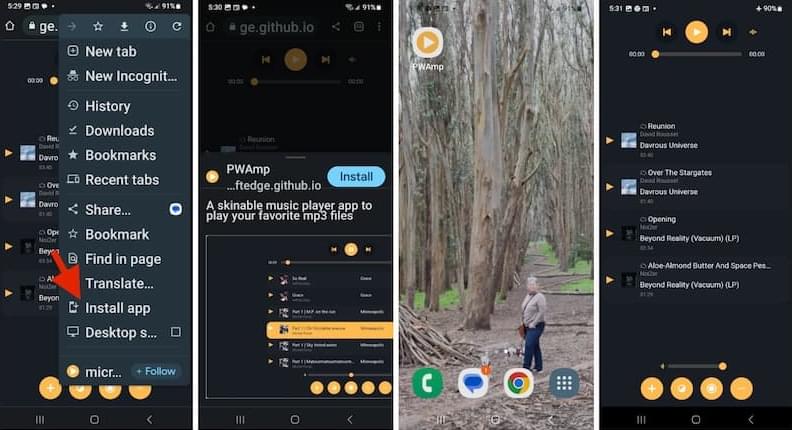
- Öffnen Sie die KOMET-Startseite in Chrome.
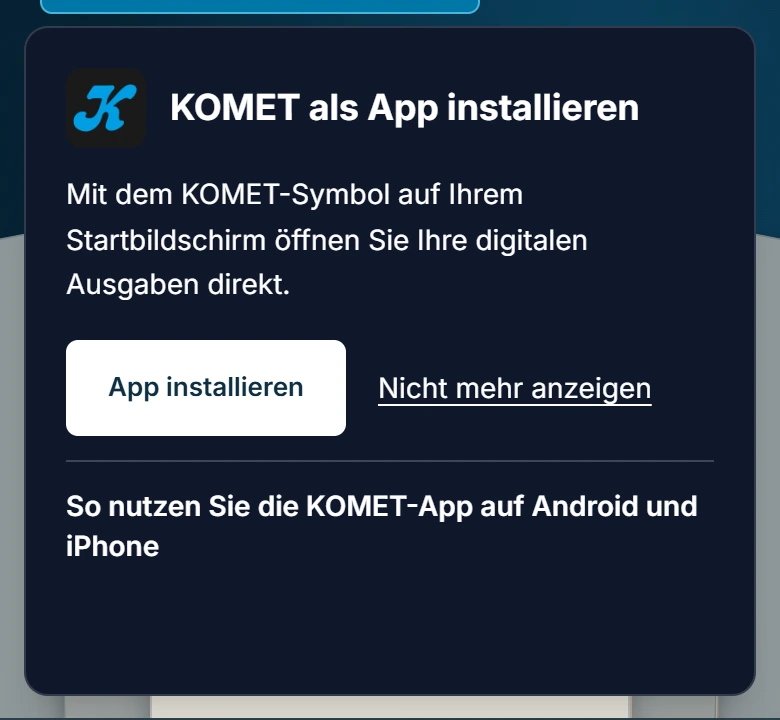
- Tippen Sie im KOMET-Hinweis auf App installieren. Fehlt der Hinweis, öffnen Sie das Dreipunktmenü ⋮ bei der Adressleiste. Wählen Sie dort Installieren und Verknüpfung erstellen → Installieren oder, je nach Chrome-Version, Zum Startbildschirm hinzufügen.
- Bestätigen Sie die Installation und öffnen Sie den KOMET über das neue Symbol.
KOMET-Installationsdialog ansehen
Auf iPhone oder iPad hinzufügen
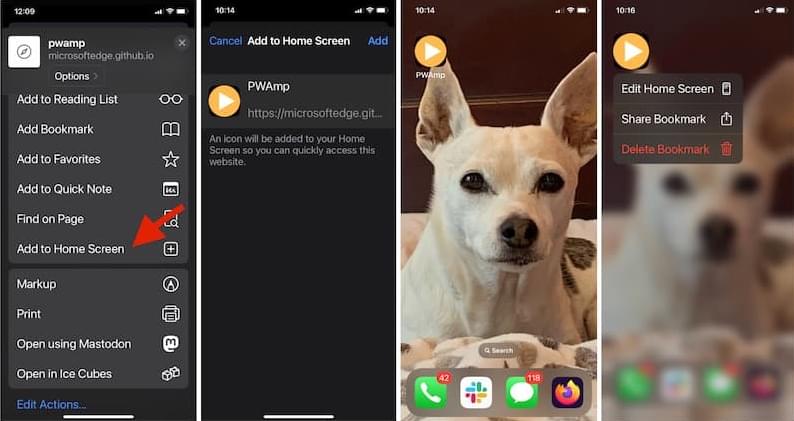
- Öffnen Sie die KOMET-Startseite in Safari. Tippen Sie auf Teilen (Quadrat mit Pfeil nach oben). Je nach Safari-Ansicht finden Sie es unter Mehr.
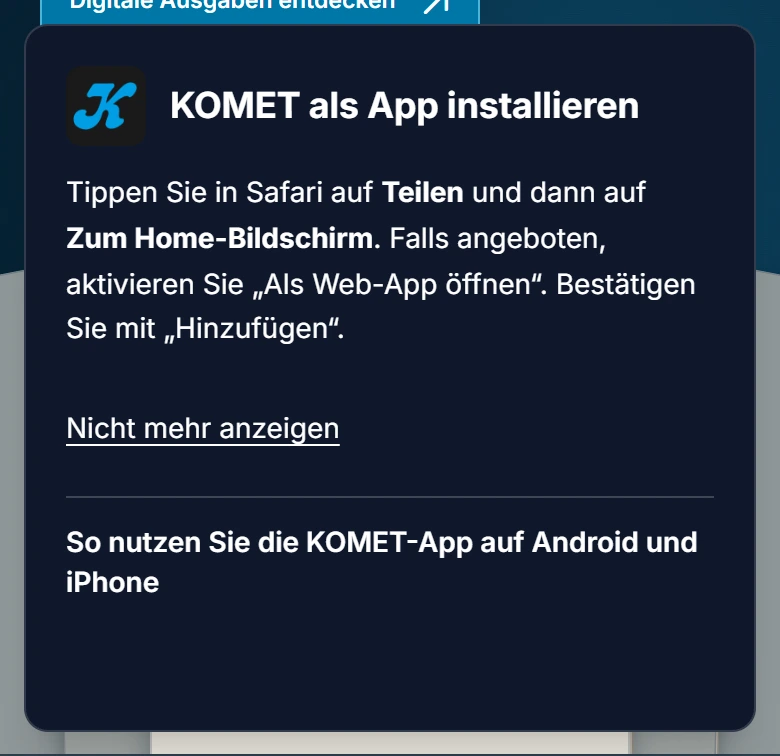
- Wählen Sie im Teilen-Menü Zum Home-Bildschirm oder Zu Home-Bildschirm hinzufügen. Falls der Schalter Als Web-App öffnen angezeigt wird, schalten Sie ihn ein.
- Tippen Sie auf Hinzufügen. Öffnen Sie anschließend das KOMET-Symbol auf dem Home-Bildschirm.
KOMET-Hinweis für iPhone und iPad ansehen
Mitteilungen einschalten
Auf Android können Sie Mitteilungen auch in Chrome aktivieren. Auf iPhone und iPad benötigen Sie mindestens iOS oder iPadOS 16.4 und öffnen den KOMET über das Symbol auf dem Home-Bildschirm.
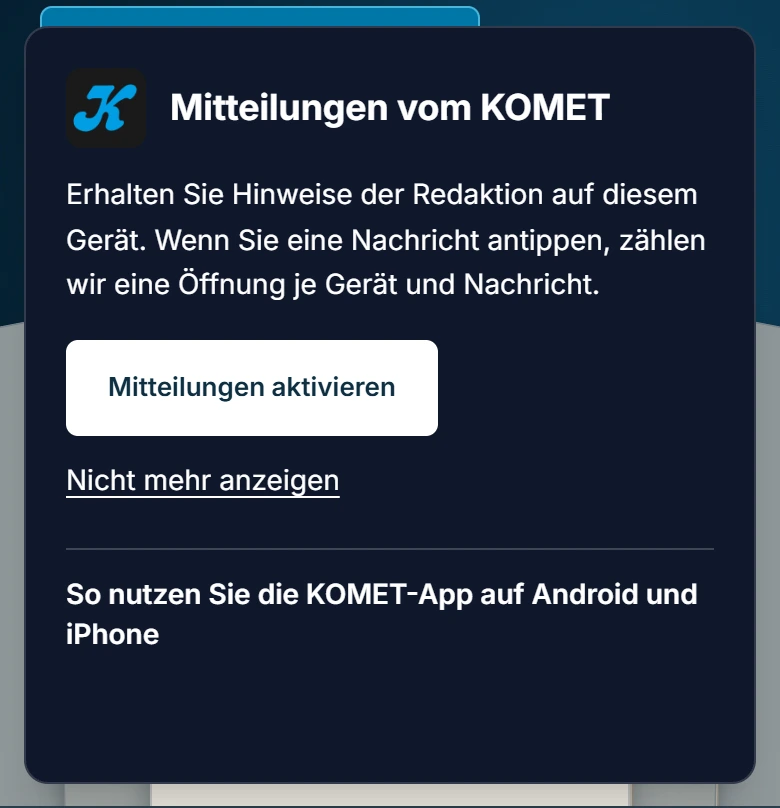
- Tippen Sie im KOMET-Dialog auf Mitteilungen aktivieren. Sie können den Dialog auch unten auf der Seite über Push-Mitteilungen verwalten öffnen.
- Bestätigen Sie die Systemabfrage mit Erlauben oder Zulassen. Der KOMET bestätigt die Anmeldung auf diesem Gerät.
Über denselben Dialog können Sie die Mitteilungen jederzeit wieder ausschalten.
Wenn Mitteilungen ausbleiben
Android-Einstellungen prüfen
Prüfen Sie in den Android-Einstellungen unter Apps → KOMET → Benachrichtigungen, ob Benachrichtigungen zugelassen sind. Nutzen Sie den KOMET in Chrome, prüfen Sie dort zusätzlich die Website-Berechtigung für den KOMET.
Wenn Sie die App mehrere Monate nicht geöffnet haben, kann Android sie pausieren. Öffnen Sie den KOMET erneut und prüfen Sie die Berechtigung. Möchten Sie eine solche Pause künftig verhindern, können Sie in der App-Info App-Verhalten bei Nichtnutzung verwalten ausschalten. Die Bezeichnung hängt vom Gerät ab.
iPhone- oder iPad-Einstellungen prüfen
Öffnen Sie Einstellungen → Mitteilungen → KOMET und prüfen Sie Mitteilungen erlauben. Fehlt der Eintrag, öffnen Sie die App über das Home-Bildschirm-Symbol und aktivieren Sie die Mitteilungen im KOMET. Bleiben Banner oder Töne aus, prüfen Sie auch Ihren Fokus.
Die Bildschirmfotos der englischen Systemmenüs sind Ausschnitte aus „Installieren und Deinstallieren von Web-Apps“ von Mozilla Contributors. Für diese Bilder gilt CC BY-SA 2.5.